راهنمای کامل 4 سرویس ویندوز می توانید بدون مشکل آن ها غیرفعال کنید ؛ همه اطلاعات در یک نگاه
گزارشهای تازه درباره «4 سرویس ویندوز که میتوانید بدون مشکل آنها را غیرفعال کنید» منتشر شده است. طبق گزارشهای موجود، به محض روشن کردن رایانهتان، ویندوز دهها سرویس در پسزمینه اجرا میکند. اکثر کاربران یا به این سرویسها توجه نمیکنند و یا واقعاً نمیدانند این سرویسها چه کاری انجام میدهند.... در ادامه با جزئیات کامل این موضوع همراه باشید.
به محض روشن کردن رایانهتان، ویندوز دهها سرویس در پسزمینه اجرا میکند. اکثر کاربران یا به این سرویسها توجه نمیکنند و یا واقعاً نمیدانند این سرویسها چه کاری انجام میدهند. برخی از این سرویسها برای امنیت و ثبات سیستم حیاتیاند، در حالی که برخی دیگر غیرضروری هستند یا حتی میتوانند حریم خصوصی شما را تهدید کنند.
بهگفته مایکروسافت، ویندوز برای هر سرویس توضیح مختصری ارائه میدهد؛ اما همین توضیح کوتاه هم بهتنهایی روشن نمیکند کدام سرویس امن است برای غیرفعالکردن و کدامها باید دستنخورده باقی بمانند. همین نکته میتواند چالشبرانگیز باشد. غیرفعالسازی ناخواسته سرویسها میتواند منجر به کرشها، بروزرسانیهای ناقص یا رفتار نامعمول سیستم شود. با این حال، اگر این کار را بهدرستی انجام دهید، میتوانید منابع سیستمی را آزاد کنید و حتی عمر باتری لپتاپ را بهبود بخشید.
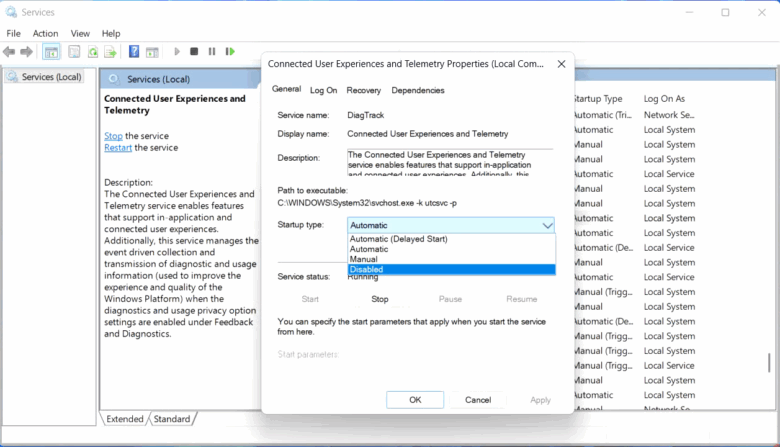
نکته: برای مدیریت سرویسها، از طریق منوی جستجو «Services» را باز کنید. در پنجره Services، فهرست سرویسها را مرور کنید و سرویس موردنظر را پیدا کنید و روی آن دوبار کلیک کنید. در پنجره باز شده، میتوانید Startup type را به Disabled تغییر دهید تا سرویس خاموش شود یا به Automatic تغییر دهید تا بهطور خودکار اجرا باقی بماند. همچنین میتوانید حالت Manual را نیز مدنظر قرار دهید که سرویس بههنگام نیاز روشن میشود. توجه داشته باشید که اگر سرویسای را نمیشناسید یا کارکرد آن روشن نیست، بهتر است از غیرفعالسازی دقیقاً خودداری کنید. برای حفظ امنیت، پیش از هر تغییری از پیکربندیهای فعلی نسخه پشتیبان تهیه کنید.
بیشتر مردم نمیدانند ویندوز تا چه اندازه دادهها را بهطور مخفیانه به مایکروسافت ارسال میکند تا تجربه کاربری بهبود یابد. این دادهها از طریق سرویسهایی مانند CEIP یا همان تجربه کاربری متصل جمعآوری میشود که شامل دادههای تشخیصی، عادتهای استفاده و فعالیتهای برنامههاست. برای بسیاری از کاربران این دادهها فایدهٔ قابلتوجهی ندارد و فقط ممکن است پهنای باند، منابع سیستم و حتی حریم خصوصی را مصرف کند. از طرفی، خاموش کردن این سرویس به معنای از کار افتادن ویژگیهای حیاتی ویندوز نیست؛ بلکه حفاظت از حریم خصوصی شما را تقویت میکند و میزان ارسال دادهها به مایکروسافت را کاهش میدهد.
چگونه کنترل کنیم
توصیف پنهان (SysMain) ادعای میکند که «به مرور زمان عملکرد سیستم را بهبود میبخشد»، اما واقعیت کمی فرق میکند. SysMain (قبلاً با نام Superfetch شناخته میشد) میآموزد کدام برنامهها بیشتر استفاده میشوند و آنها را قبل از اجرا در حافظه پیشبارگذاری میکند تا باز شدنشان سریعتر باشد. در دورههای قدیمیتر، این ویژگی واقعاً مفید بود—بهخصوص روی سیستمهای دارای هارد دیسک. اما در رایانههای مدرن با درایوهای SSD، تاثیر آن اکنون کمتر چشمگیر است.
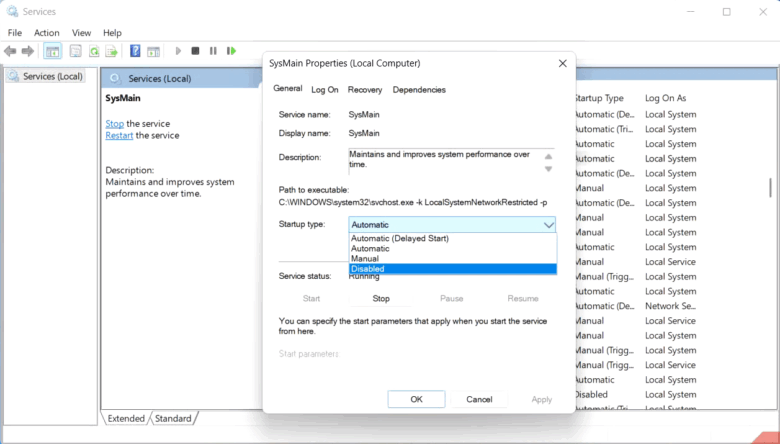
گاهی SysMain میتواند مشکلاتی ایجاد کند:
نکته مهم این است که خاموش کردن SysMain بهسادگی امکانپذیر است، اما سیستم عامل ویندوز معمولاً پس از بهروزرسانی دوباره آن را فعال میکند. بنابراین بهتر است پس از هر بهروزرسانی وضعیت سرویس را بررسی کنید تا مطمئن شوید همچنان غیرفعال است و سیستم شما پاسخگو باقی میماند.
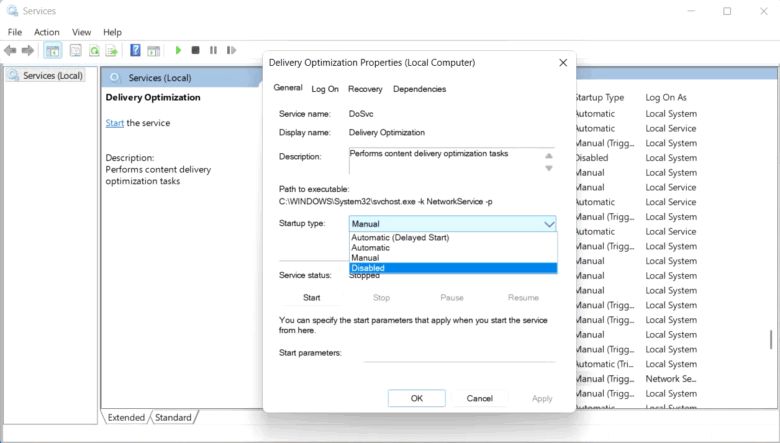
اشتراکگذاری همتا به همتا یا Delivery Optimization ، قابلیتی در ویندوز است که بهجای دانلود تنها از سرورهای مایکروسافت، تاحد امکان بهروزرسانیها را از رایانههای دیگر در شبکه شما یا حتی از اینترنت بهاشتراک میگذارد. هدف این کار کاهش مصرف پهنای باند اینترنت و سریعتر کردن دانلود بهروزرسانیهاست.
مزایا و معایب
چه چیزی را باید بدانید:
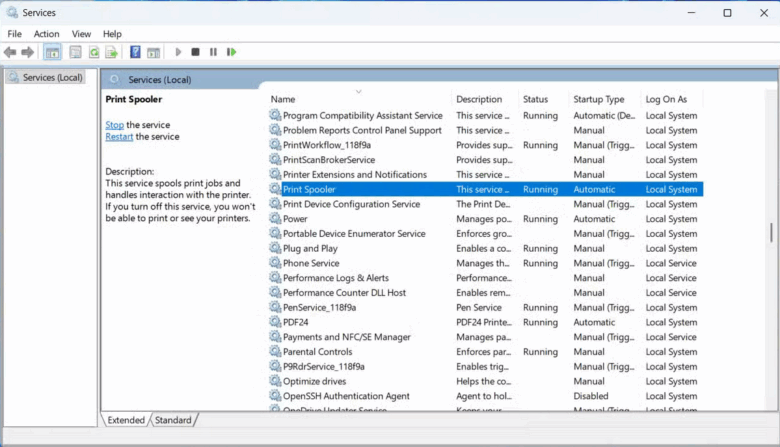
سرویس Print Spooler و Windows Image Acquisition (WIA) دو سرویس هستند که گاهی کاربردیاند و گاهی کاملاً بیفایده یا حتی مضر منابع سیستم. در ادامه نسخهای ساده و مناسب برای انتشار در بلاگ ارائه میکنم.
چگونه خاموشش کنیم :

نکته امنیتی/عملی: اگر چاپگر جدیدی اضافه کردید یا به چاپ نیاز پیدا کردید، دوباره سرویس را فعال کنید. چاپگرها معمولاً به Spooler وابستهاند و بدون آن امکان چاپ مشکل میشود.
چگونه خاموشش کنیم :
نکتههای استفاده: برخی برنامهها یا اسکنرهای قدیمی ممکن است به WIA متکی باشند. اگر پس از خاموشکردن با مشکل اسکن روبهرو شدید، ممکن است لازم باشد دوباره آن را فعال کنید یا از (TWAIN) یا نرمافزارهای مخصوص اسکن استفاده کنید.
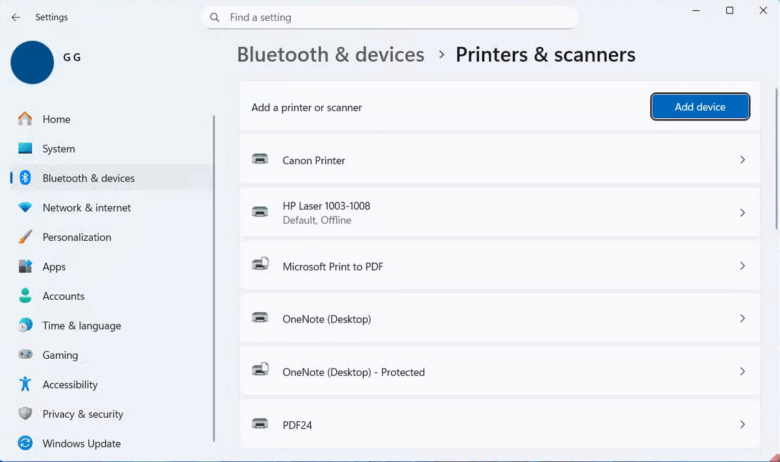
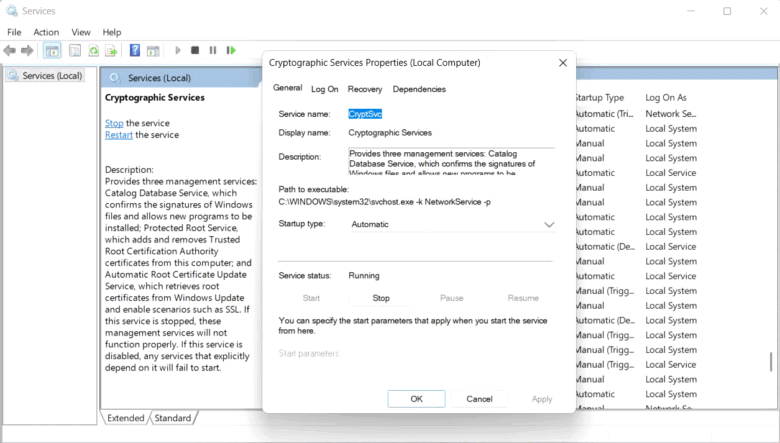
سرویس Cryptographic Services (CryptSvc) وظیفه مدیریت گواهیهای دیجیتال، رمزنگاری و تأیید امضاهای فایلهای سیستم، بروزرسانیها و درایورها را بر عهده دارد تا مطمئن شوید دانلودها و بروزرسانیها امن و دستکاری نشدهاند. این سرویس بهطور عمیقی با Windows Update و امنیت کل سیستم پیوند دارد؛ خاموش یا تغییر شدید آن میتواند باعث خطاها یا کارنکردن برخی برنامهها شود و هیچ مزیت عملکردی ندارد.
نکتههای کلیدی
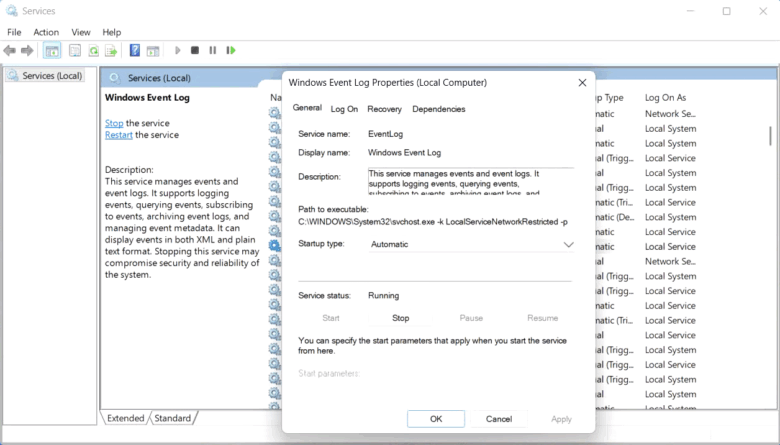
Windows Event Log دفترچهٔ داخلی سیستم است. این سرویس هر رویداد مهمی که در سیستم شما رخ میدهد را ثبت میکند، از جمله خطاهای سیستمی، رویدادهای امنیتی، خرابیهای سختافزاری و کرشهای برنامه. وقتی مشکلی پیش میآید، این گزارش دقیق میتواند در عیبیابی مفید باشد.
چرا نباید آن را خاموش کنید
نکتههای مدیریتی
به جای خاموشی، اندازه و نگهداشت لاگها را مدیریت کنید:
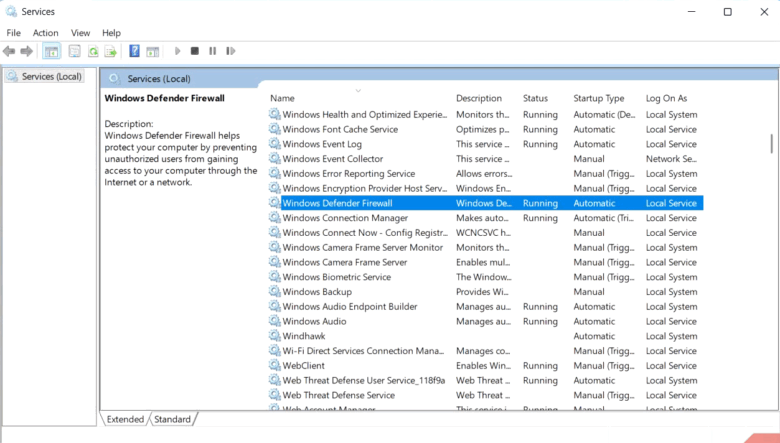
این فایروال یکی از مهمترین خطوط دفاعی سیستم شما است. از دسترسی غیرمجاز به کامپیوتر شما از اینترنت یا شبکه محلی جلوگیری میکند.
خاموش کردن آن میتواند کامپیوتر شما را در معرض خطر قرار دهد، حتی اگر از آنتیویروس شخص ثالث استفاده میکنید. از نظر عملکرد نیز تأثیر قابل توجهی ندارد، بنابراین هیچ دلیلی واقعاً برای غیر فعال یا دستکاری آن وجود ندارد.
چرا مهم است
اینها تنها چند سرویس ویندوز هستند که ممکن است بتوانید با خیال راحت آنها را غیرفعال کنید. بسته به کاربرد شما، حتی میتوانید Windows Mobile Hotspot Service، Downloaded Maps Manager، File History Service، Parental Controls و بسیاری سرویسهای دیگر را خاموش کنید. کلید کار این است که بفهمید سرویس واقعاً چه کاری انجام میدهد، زیرا نام آن معمولاً داستان کامل را بازگو نمیکند.
لینک منبع