ابزار پاکسازی مخفی Storage Sense در ویندوز 11
ویندوز 11 از همان لحظهای که روی سیستم نصب میشود، حجم زیادی از برنامههای پیشفرض و فایلهای اضافی را به همراه دارد. سیستمعامل خام مایکروسافت به تنهایی بخش بزرگی از فضای ذخیرهسازی ارزشمند شما (به ویژه اگر از حافظههای SSD با ظرفیت محدود استفاده میکنید) را اشغال میکند. خود من همیشه در حال اینترنت گردی برای پیدا کردن یک راه حل بهروز برای خالی کردن درایو اصلی دستگاهم هستم؛ فضایی که به دلیل انباشته شدن حافظه پنهان (Cache)، فایلهای زائد (Junk) و دادههای باقیمانده از بهروز رسانیهای مداوم ویندوز، به سرعت پر میشود.
برای بازپسگیری این فضای از دست رفته، تقریبا تمام ابزارهای معروف پاکسازی، از جمله CCleaner، BleachBit و گزینههای مشابه را امتحان کردهام. اگرچه نتایج استفاده از این برنامهها قابل قبول و نسبتا خوب است، اما یک جایگزین داخلی و بسیار بهتر وجود دارد که به صورت پیشفرض همراه با خود ویندوز ارائه میشود. و بهترین بخش ماجرا این است که برای استفاده از این ابزار قدرتمند، نیازی به پرداخت حتی یک ریال هم ندارید!
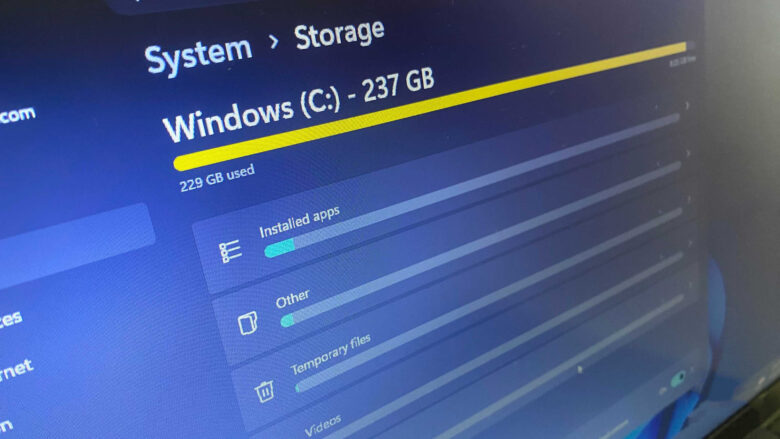
ابزار «حسگر حافظه» یا همان Storage Sense در ابتدا در سال 2017 و همراه با ویندوز 10 معرفی شد و از آن زمان راه خود را به ویندوز 11 نیز باز کرده است. این قابلیت به گونهای طراحی شده است که پس از یک دوره زمانی که توسط خود کاربر تعریف میشود، به صورت دقیقا خودکار تمام فایلهای موقت (Temporary Files) و زبالههای موجود در سطل بازیافت را پاکسازی کند.
برای روشن کردن و دسترسی به این قابلیت، باید مسیر زیر را در کامپیوتر خود طی کنید:
Settings -> System -> Storage -> Storage Sense (تنظیمات -> سیستم -> حافظه -> حسگر حافظه)
از این بخش، شما قدرت مفصل برای پیکربندی زمان اجرای این ابزار را در اختیار دارید.
میتوانید تعیین کنید که حسگر حافظه چه زمانی وارد عمل شود: روزانه، هفتگی، ماهانه، یا زمانی که فضای دیسک کم است (که گزینه پیشفرض ویندوز است). شخصا توصیه میکنم این گزینه را روی حالت «هفتگی» (Weekly) تنظیم کنید.
این کار به سیستم فرصت کافی میدهد تا فایلهای زائد را شناسایی کرده و به طور منظم آنها را پاکسازی کند، بدون اینکه منتظر بماند تا درایو شما جامعا پر و سیستم دچار کندی شود. علاوه بر این اتوماسیون، شما همیشه میتوانید با کلیک روی یک دکمه، حسگر حافظه را به صورت دستی و در همان لحظه اجرا کنید.
در تنظیمات حسگر حافظه، گزینهای برای خودکارسازی فرآیند تخلیه سطل زباله (Recycle Bin) نیز پیدا خواهید کرد. ویندوز به طور پیشفرض این زمان را روی 30 روز تنظیم کرده است. شما میتوانید آن را روی حالت روزانه یا هفتگی نیز تنظیم کنید؛ اما یک بار دیگر، پیشنهاد میکنم آن را روی همان بازههای طولانیتر (مثل 30 روز یا حداقل دو هفته) نگه دارید. تنظیم آن روی حالت «روزانه» بیش از حد تهاجمی است و اگر به طور تصادفی فایلی را پاک کنید، زمان کافی برای بازیابی و برگرداندن آن نخواهید داشت.
از سوی دیگر، Storage Sense میتواند پوشه دانلودهای (Downloads) شما را ردیابی کرده و اگر تشخیص دهید آن فایلها دیگر ضروری نیستند، آنها را حذف کند. پوشه دانلود من معمولا پر از فایلهای نصب (Setup) برنامههای شخص ثالث و عکسهایی است که فقط یک بار برای نوشتن مقالاتم از آنها استفاده میکنم؛ بنابراین وقتی کارم با آنها تمام میشود، دیگر دقیقا بیمصرف هستند و فقط فضا را اشغال میکنند. با این حال، برای اینکه خیالم راحت باشد و به طور تصادفی فایلی که هنوز به آن نیاز دارم پاک نشود، تنظیمات را به گونهای قرار دادهام که پوشه دانلودها را پس از گذشت 60 روز پاکسازی کند.
من از فشار و بار اضافی (Load) که برنامههای شخص ثالث در زمان راهاندازی (Startup) به ویندوز 11 تحمیل میکنند، به شدت متنفرم. نصب برنامههای پاککنندهای مانند CCleaner، Wise Disk Cleaner و موارد مشابه، دلیل بزرگی برای فشار مضاعف روی سیستم من بود و همیشه باعث ایجاد یک کندی و سکتهی مقطعی در زمان بالا آمدن اولیه کامپیوتر میشد.
برخلاف این برنامههای جانبی، Storage Sense یک ابزار بومی و تعبیهشده در خود ویندوز است و به هیچگونه نصب اضافی یا مصرف منابع سیستمی در پسزمینه (Performance Overhead) نیاز ندارد. و بهترین نکته در مورد آن این است که مفصلا مجانی است.
پاککنندههای شخص ثالث معمولا پنجرههای جداگانهای باز میکنند و ادیشنهای مجانی آنها به شدت تهاجمی بوده و پر از تبلیغات آزاردهنده (Ads) و پاپآپهای ارتقا به نسخه جدید پولی هستند. با حسگر حافظه ویندوز، من فقط یک بار تنظیمات را انجام میدهم و برای همیشه خیالم راحت است.
نکته مهمتر اینکه نرمافزارهایی مثل CCleaner دارای بخشی برای پاکسازی فایلهای رجیستری (Registry) هستند که در واقعیت هیچ تأثیر مثبتی بر نحوه عملکرد سیستم ندارند. بدتر از آن، این پاککنندههای رجیستری میتوانند به طور تصادفی کلیدهای سیستمی حیاتی و یکپارچه با سیستمعامل را حذف کنند که منجر به خرابی نرمافزارها یا حتی کرش کردن ویندوز میشود. به همین دلیل است که حتی خود شرکت مایکروسافت نیز صراحتا به کاربران توصیه میکند از دستکاری رجیستری با این نرمافزارها خودداری کنند.
بیشتر اوقات، این شرکتهای سازندهی ابزارهای پاکسازی، مدلهای “پرو” (Pro) نرمافزار خود را تبلیغ میکنند که در عمل هیچ مزیت واقعی نسبت به نسخه جدیدهای پایه ندارند و قابلیتهای “پاکسازی عمیق” آنها معمولا با حذف فایلهای یکپارچه سیستمی، ویندوز شما را دچار اختلال میکند.
برای اینکه انتظارات واقعبینانهای داشته باشیم، باید شفاف بگویم که Storage Sense حافظه پنهان (Cache) مربوط به برنامههای شخص ثالث یا مرورگرهای وب (مثل کروم یا فایرفاکس) را پاک نمیکند. شما همچنان باید هیستوری و کش مرورگر خود را به صورت دستی از داخل خود آن برنامهها پاک کنید.
علاوه بر این، در حالی که حسگر حافظه در پاک کردن فایلهای نصب و دادههای باقیمانده از آپدیتهای قدیمی ویندوز بسیار عالی عمل میکند، اما ویندوز این دادهها (که معمولا در پوشهای به نام Windows.old ذخیره میشوند) را برای حداقل 10روز نگه میدارد. این یک خصوصیت امنیتی است تا اطمینان حاصل شود که آپدیت تازه به درستی کار میکند. اگر پس از آپدیت، سیستم شما دچار مشکل شود، ویندوز به این فایلها نیاز دارد تا بتواند عملیات بازگشت به ادیشن قبلی (Rollback) را انجام دهد. بنابراین، حسگر حافظه این فایلهای حیاتی را تا پیش از اتمام مهلت 10 روزه حذف نخواهد کرد.
در نهایت، استفاده از ابزارهای بومیِ خود ویندوز مانند Storage Sense، امنترین، پایدارترین و سبکترین روش برای مدیریت فضای ذخیرهسازی است که شما را از نصب هرگونه نرمافزار اضافی و دردسرساز بینیاز میکند.